Sissejuhatus
Ma olen skeptiline, et keegi suudaks teha lauaarvutisse mõeldud lasergraveerimiskomplekti kahest kasutatud DVD-ROM-ist (lisavarustusena CD-ROM ja DVD-RW) ja mõnest väikesest osast. Seega tegin selle ise, mis võttis aega 2 päeva (kaasa arvatud asjade ostmise ja muu kiirtarne aeg), ja lõpuks meisterdasin ise lasergraveerimiskomplekti. Päris saavutustunne, nüüd õpetan teile seda praktiliselt.
Internetis on mitmesuguseid artikleid optiliste draivide jäätmete kasutamise kohta lasergraveerimismasinate modifitseerimiseks ja laserlõikurid, aga olemasolevad artiklid on kas ebaselged või on hind kõrge ja tööriistu on palju. See artikkel integreerib ressursse, valib parima lahenduse ja kasutab lihtsat ja odavat muutmismeetodit ainult viitamiseks.
Siin ma näitan, kuidas teha lihtsat lasergraveerimismasin Vanast lauaarvutist lahti võetud DVD-ROM-i abil, mille peamiseks kontrolleriks on Arduino ja GRBL-tarkvara samm-mootorite liikumise ja lasermooduli töö juhtimiseks, saab graveerida ja lõigata puitu, paberit, nahka, akrüüli ja plastikut.
Esemete loend
Kõik vajalikud esemed on siin võimalikult palju arvesse võetud. Peale kaitseprillide pole muud tööriistad vajalikud. Neid kasutatakse ehitusprotsessis, seega on need muide loetletud.
Komponentide loend
| Kirje | Kogus | Märkus |
| Arduino juhtpaneel | 1 | |
| CNC-kilp V3 | 1 | |
| A4988 ajamimoodul | 2 | Kasutada saab ka DRV8255, piisab A4988-st, need 2 draiverit saab otse CNC Shield V3-sse sisestada. |
| DVD-ROM | 2 | Mõned inimesed kasutavad laserpea vahetamiseks ka DVD-RW-d, kuid see nõuab tugevat praktilist oskust. Algajatele ei ole selle kasutamine soovitatav. |
| 250mV 650nm Laser | 1 | |
| 12mm Laserradiaator | 1 | |
| MOS-päästiku lüliti draiveri moodul | 1 | Teisenda PWM-signaal laserpingeks. |
| 12 V toide | 1 | Kasutada saab liitiumakut või 12 V toiteadapterit. |
Vajalikud tööriistad
1. Multimeeter.
2. Jootekolb.
3. Liimipüstol.
4.Mini elektriline veski.
5.650nm Laserprillid (laser võib põhjustada silmadele pöördumatuid kahjustusi, veenduge enne laseri sisselülitamist, et kõik kannaksid laserprille ja et prillid kaitseksid 650nm laseri lainepikkus).
DIY sammud
1. samm. Võtke DVD-ROM lahti
1.1. DVD-ROM-draivis on vaja vaid astmelist mootorit ja laserdioodi. Mul ei õnnestunud avastades, et minu DVD-ROM-il on väga keeruline plastdetail. Seega võtsin lahti kolm DVD-ROM-draivi ja kasutasin ainult kahe osi. Lahtivõtmise protsess on üsna keeruline ja see on enamiku DVD-ROM-draivide puhul nii, mida ma kunagi avanud olen.
1.2. Pärast draivi põhjas olevate kruvide eemaldamist saate selle nagu katte eemaldada. Tõenäoliselt näete alumise katte all kahte trükkplaati, mis mõlemad on meile kasutud. Kuid pidage meeles, et hoidke alles ka muid kasulikke osi muude meisterdamisprojektide jaoks. Näiteks on esiplaadi all väike alalisvoolumootor, mida tasub hoida.
1.3. Nüüd peaksite esipaneeli koos esialusega eemaldama. Esipaneel tuleb lahti, kui sa aluse välja tõmbad (kasutage lihtsalt juuksenõela ja seda väikest auku esipaneelil).
1.4. Järgmised sammud nõuavad kruvide eemaldamist ja võib-olla ka toorest jõudu. Eemalda mõlemad trükkplaadid. Ole ettevaatlik samm-mootorite külge kinnitatud kaablitega. See mootor tuleb eemaldada.
1.5. Kui asetate DVD-ROM-draivi õigetpidi ja eemaldate ülemise kaane, peaksite leidma selle, mida otsime – astmelise mootori. Keerake kruvi lahti ja võtke see lihtsalt välja.
1.6. Nüüd, kui astmeline mootor on eemaldatud, on aeg seda puhastada. Eemaldage spindlimootor, see võib olla kasulik, aga minu arvates oli selle liigutamine liiga tülikas, seega loobusin sellest. Tavaliselt kinnitatakse neid kolme väga väikese kruviga, kuigi mõnikord on need osa suuremast komplektist, seega olge ettevaatlik, et eemaldamisel mitte purustada kahte varda, mis objektiivi toetavad.
1.7. Mis puutub objektiivi, siis selle eemaldamiseks kasutage lihtsalt kõige sobivamat meetodit, jättes alles sileda pinna ja seejärel ühendades sellele mõned muud osad. Olge ettevaatlik, et mitte kahjustada DVDR-draivi laserdioodi.
2. samm. Jootke astmemootori kaabel
Lahtivõetud konstruktsioonis on astmemootori asukoht näidatud joonisel:
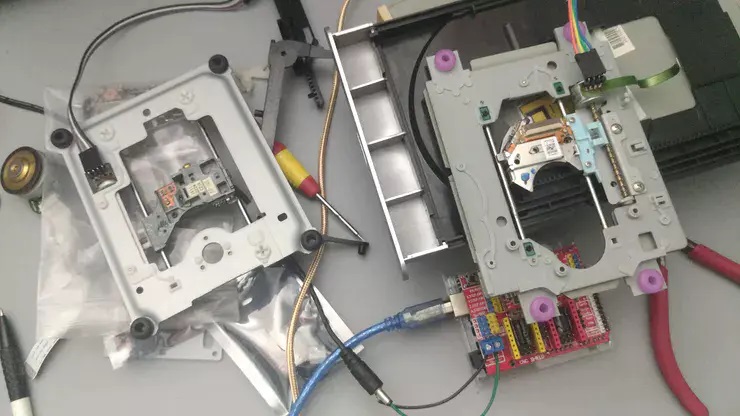
Erinevate optiliste draivide astmemootorid on erinevad, seega pole liinide järjestust lihtne kindlaks teha, kuid astmemootoritest tõmmatud kaableid saab jälgida, piisab kaablite keevitamise järjestuse jälgimisest. (Juhtmestiku probleemi ei käsitleta esimesena.)
3. samm. Ühendage vooluring
Ahela ühendus on näidatud joonisel:
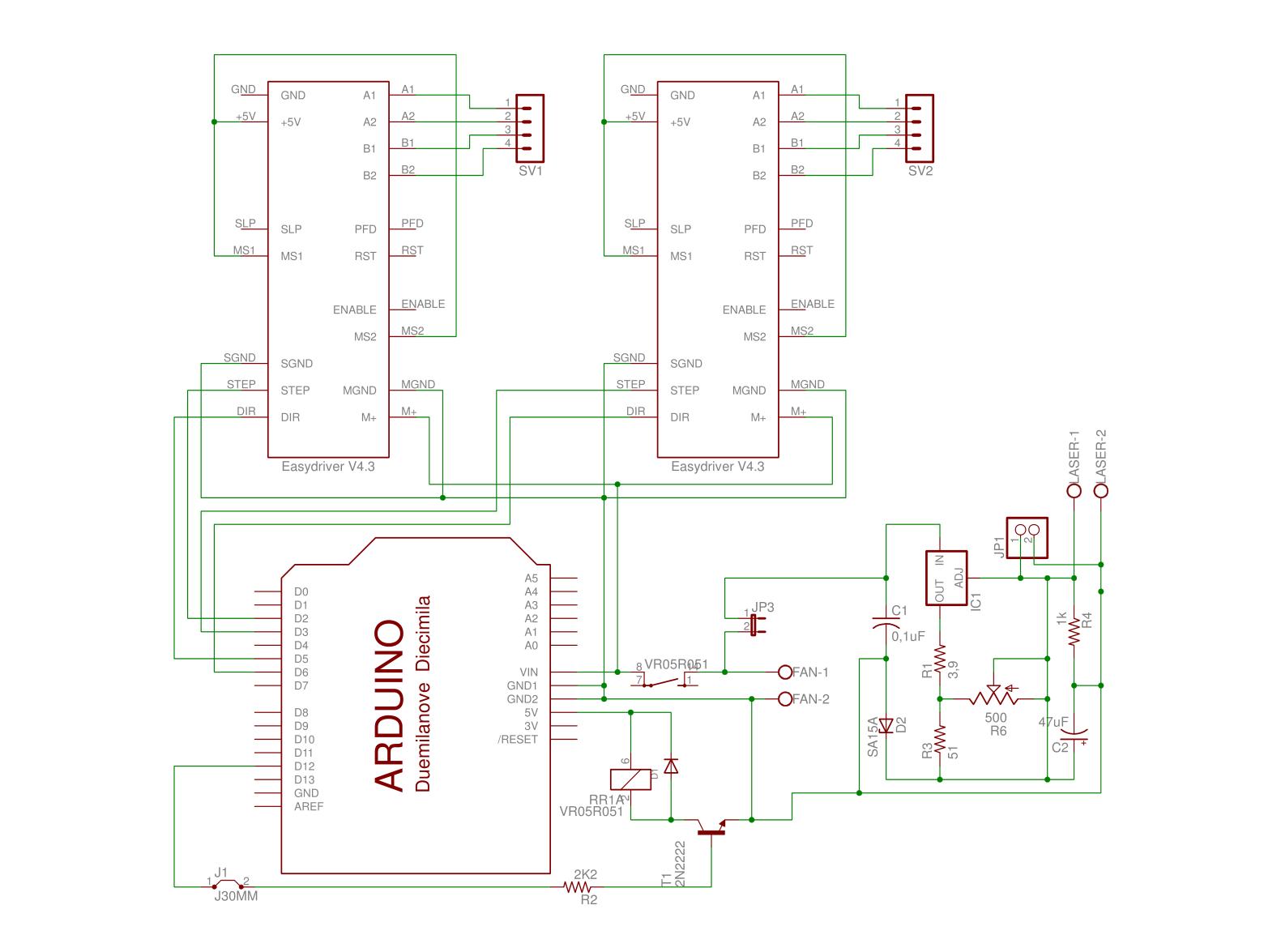
Seadistage multimeeter sisse-välja käigule ja ühendage multimeetri positiivne ja negatiivne poolus kahe külgneva tihvtiga. Multimeetri heli on kanal, st sama mähis. See astmeline mootor on 2-juhtmeline 4-faasiline astmeline mootor, millel on 2 komplekti mähiseid, peame lihtsalt veenduma.
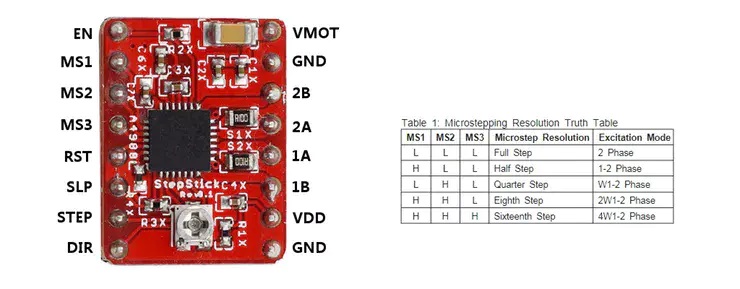
Projektis kasutatavat A4988 samm-mootori juhtmoodulit.
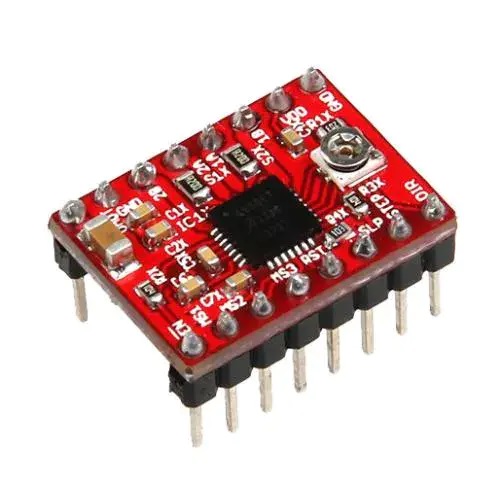
Pin-definitsiooni ja alajaotuse resolutsiooni konfiguratsioon.
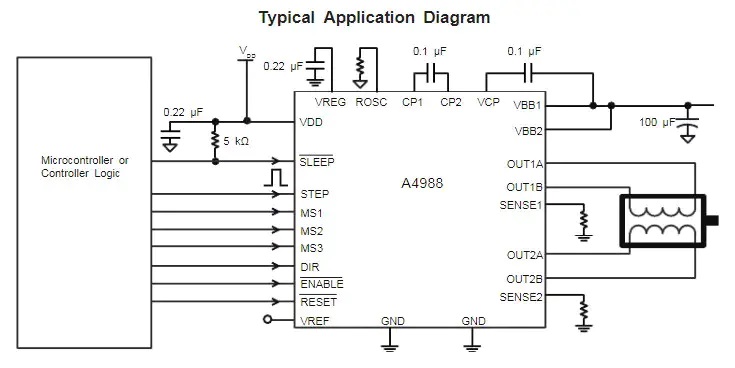
A4988 tüüpilise rakenduse elektriskeem.
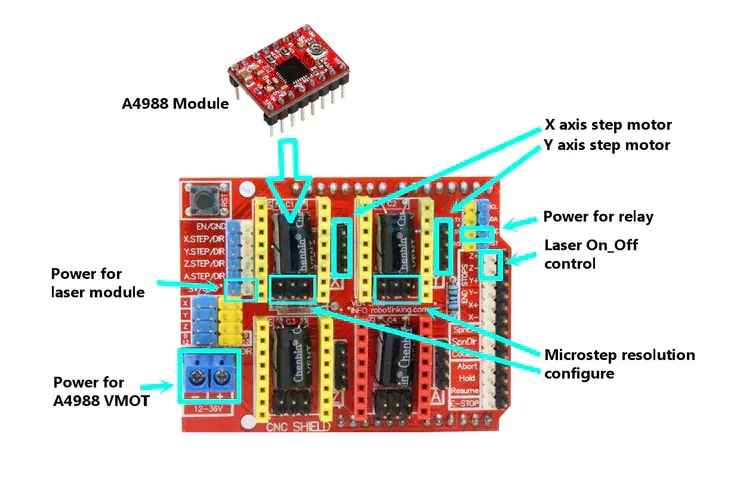
CNC Shield V3-ga seotud funktsioonide pinnimääratlused.
Arduino UNO R3 kontaktide definitsioon. Rohelised markerid tähistavad Arduino kontaktide definitsioone ja lillad markerid CNC Shield V3 kontaktide definitsioone.
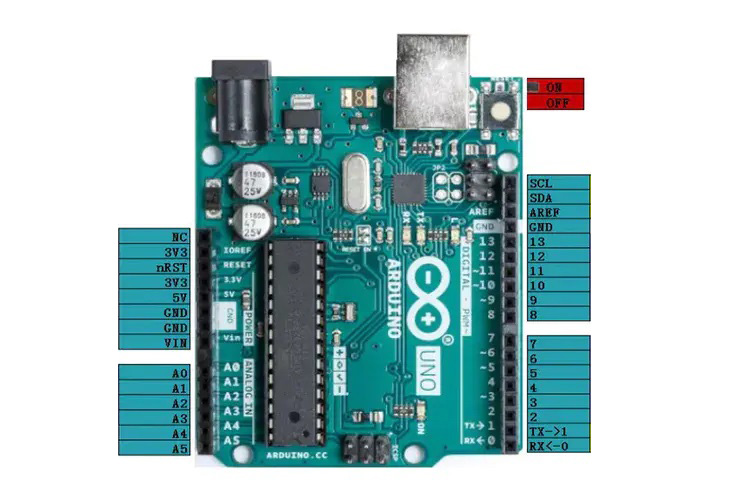
Järgnevalt on loetletud Arduino UNO R3, CNC Shield V3 ja relee moodulid, mida tuleb kasutada. Paigaldamisel ühendage CNC Shield V3 lihtsalt Arduino UNO R3 vastavasse liidesepessa.
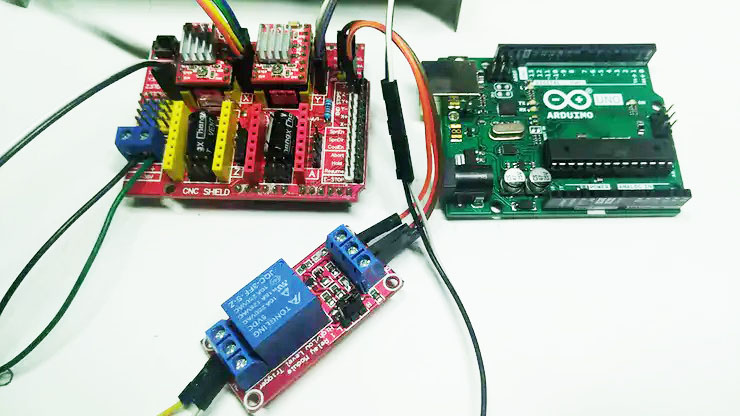
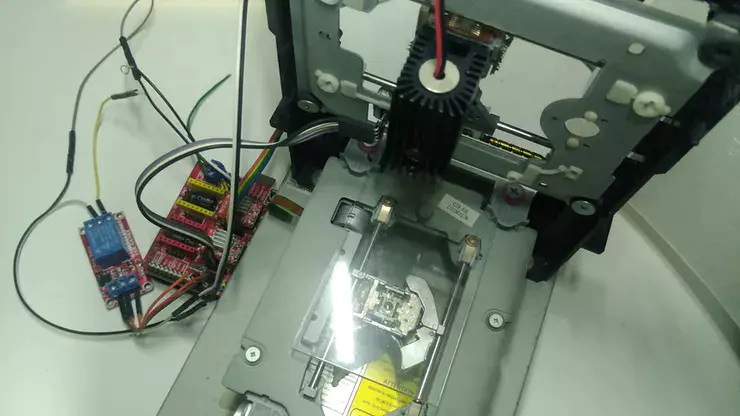
Paigaldage X- ja Y-telje astmelise mootori liikumismehhanism ja lasermoodul eelnevalt ettevalmistatud kronsteinile.
4. samm. GRBL püsivara põletamine
Püsivara saab kirjutada XLoaderiga või kompileerida ja üles laadida Arduino IDE abil.
See töö kasutab kirjutamiseks XLoaderit, GRBL püsivara versiooninumber on grbl_v0_9j, teised püsivara versioonid on sarnased, palun testige ise.
1. meetod: XLoaderi põletamine
1. Valmistage ette XLoaderi põleti, püsivara grbl_v0_9j.hex.
2. Arduino juhtplaat on ühendatud arvuti USB-jadapordiga.
3. Avage XLoaderi kirjutaja, valige grbl_v0_9j.hex ja klõpsake kirjutamiseks nuppu „Laadi üles”.
4. Pärast tarkvara edukat programmeerimist ja uuesti sisselülitamist väljastatakse jadapordi kaudu järgmine teave. Pange tähele, et edastuskiiruseks peaks olema seatud 115200.
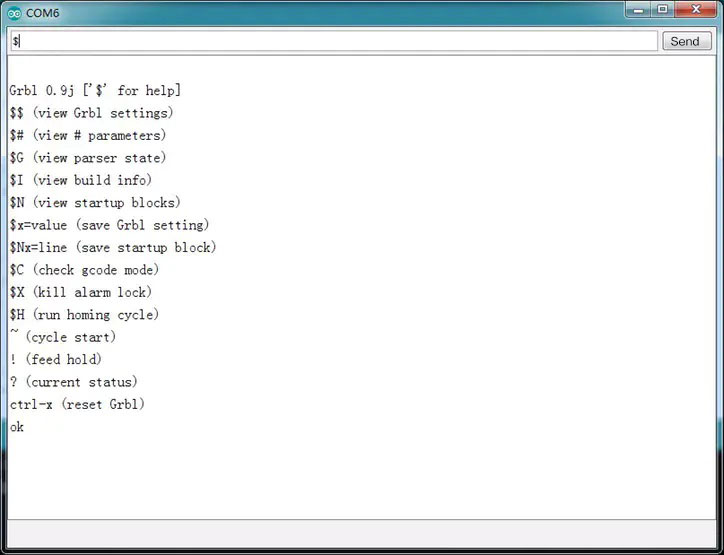
2. meetod: Arduino IDE kompileerimine
1. Laadige Githubist alla arhiiv grbl_v1_1h.zip (https://github.com/gnea/grbl).
2. Ava Arduino IDE, vali Projekt -> Laadi teek -> Lisa .ZIP teek ja vali allalaaditud pakitud pakett.
3. Vali Fail->Näited->grbl->grblÜleslaadimine
4. Üleslaadimiseks klõpsake üleslaadimise nuppu. Konfiguratsioonifail asub failis config.h, seda pole vaja siin muuta, kasutage lihtsalt vaikekonfiguratsiooni.
5. samm. Püsivara test
Pärast püsivara edukat üleslaadimist saate püsivara seadistada ja avada GRBL-i hostarvuti tarkvara CNCjs (CNCjs-i kasutatakse siin testtarkvarana, muud GRBL-i juhtimistarkvara kasutatakse samamoodi, eesmärk on saata G-koodi või seadistusjuhiseid arduinole, võite viidata õppekasutusele).
5.1. Ühenda Arduino.
5.2. GRBL püsivara seadistamine.
Sisestage konsoolis järgmised käsud:
$100 = 106.666 (x, samm/mm) //Määra X-telje kiirus.
$101 = 106.666 (y, samm/mm) //Määra Y-telje kiirus.
130 $ = 36.000 (x maksimaalne liikumistee, mm) //Määra X-telje maksimaalne liikumistee.
$131 = 36.000 (y-telje maksimaalne liikumine, mm) //Määra Y-telje maksimaalne liikumine.
5.3. Testige püsivara.
Liikumiskäiku õigeks kontrollimiseks kasutage koordinaattelgede komponendi liikumisnuppu. Kui liikumiskäik pole õige, reguleerige X- ja Y-telgede liikumiskiirust.
Kasutage laserikomplekti nuppe [Laser Test] ja [Laser Off], et kontrollida, kas laserit saab edukalt sisse ja välja lülitada (enne laseri sisselülitamist kandke kindlasti kaitseprille).
6. samm. Raami struktuur
Siin tootmises ei kasutata muid materjale ja kõik on ehitatud äravisatud optiliste draivide korpuste abil, seega pole lasergraveerimismasina raam keeruline ning ühendamiseks kasutatakse kuumliimi. Niikaua kui X- ja Y-telje paindlik liikumine on teostatud.
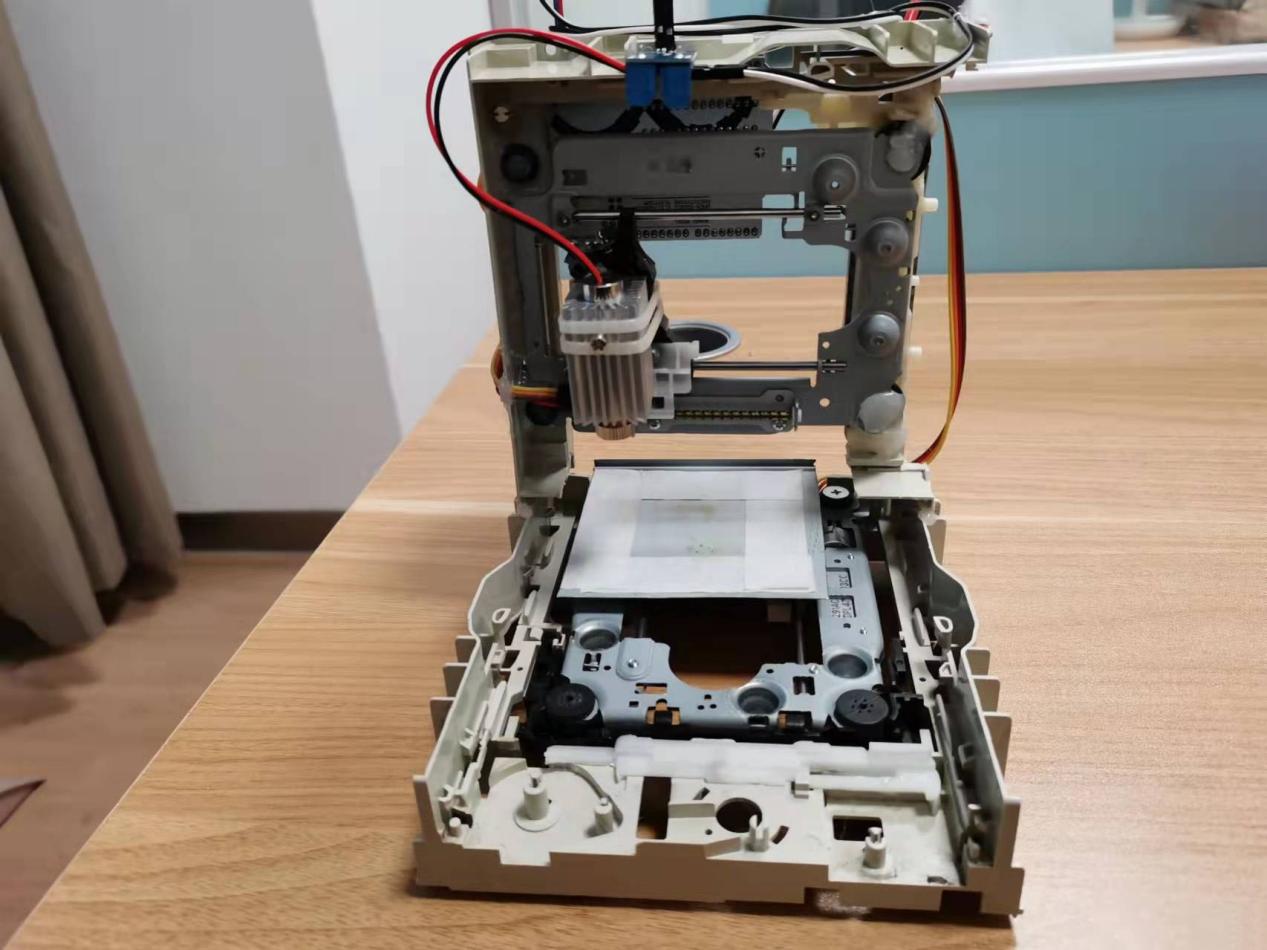
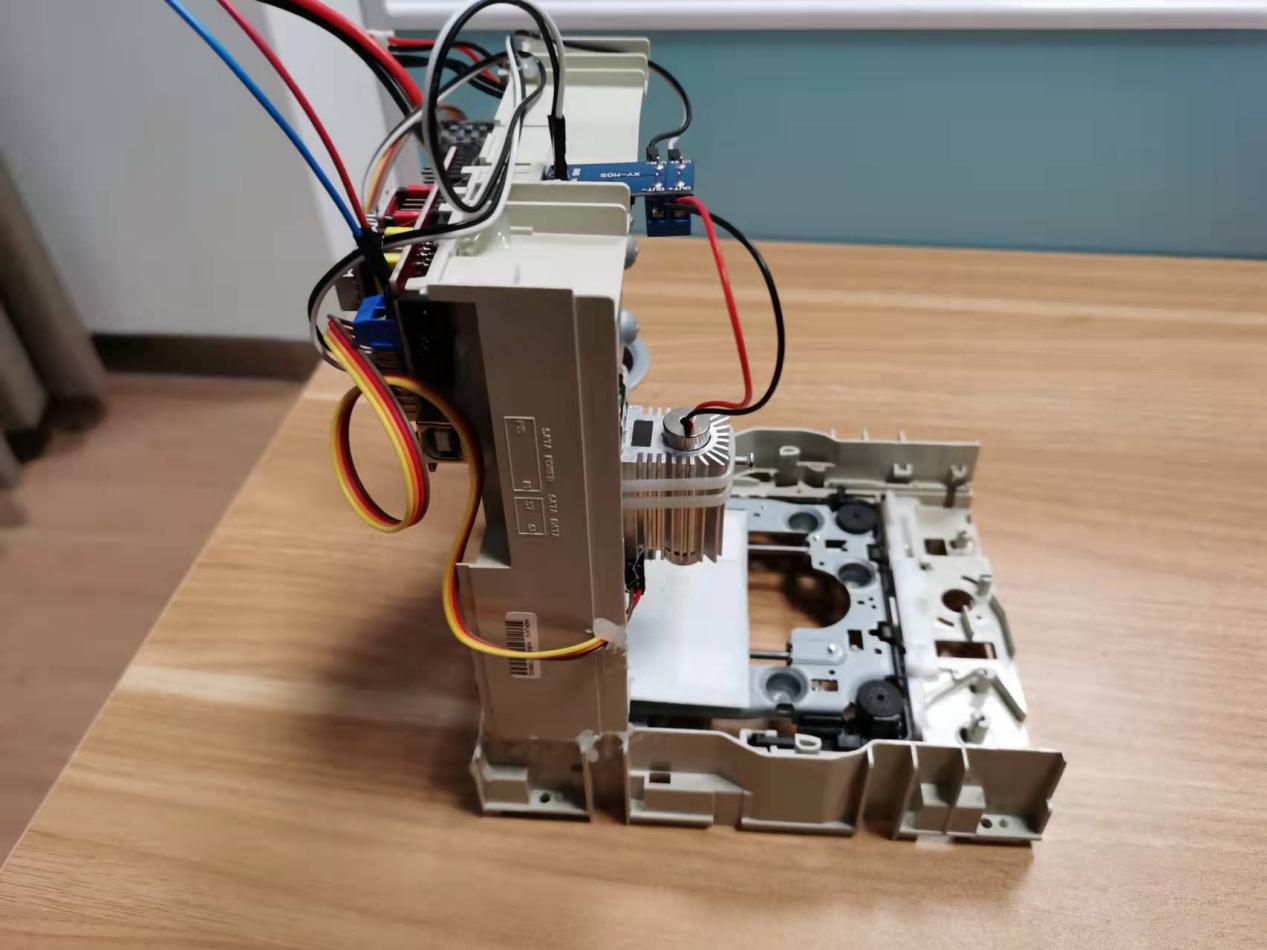
Valmista ette sobiva suurusega alusplaat (siin kasutatakse optilise draivi korpust) ja kinnita see alumisele liugurile, seo jahutusradiaatoriga kokku pandud laserpea kaablisidemega vasakule ja paremale liikuva liuguri külge, Y-telg liigutab alusplaati edasi-tagasi, X-telg liigutab laserpead vasakule ja paremale.
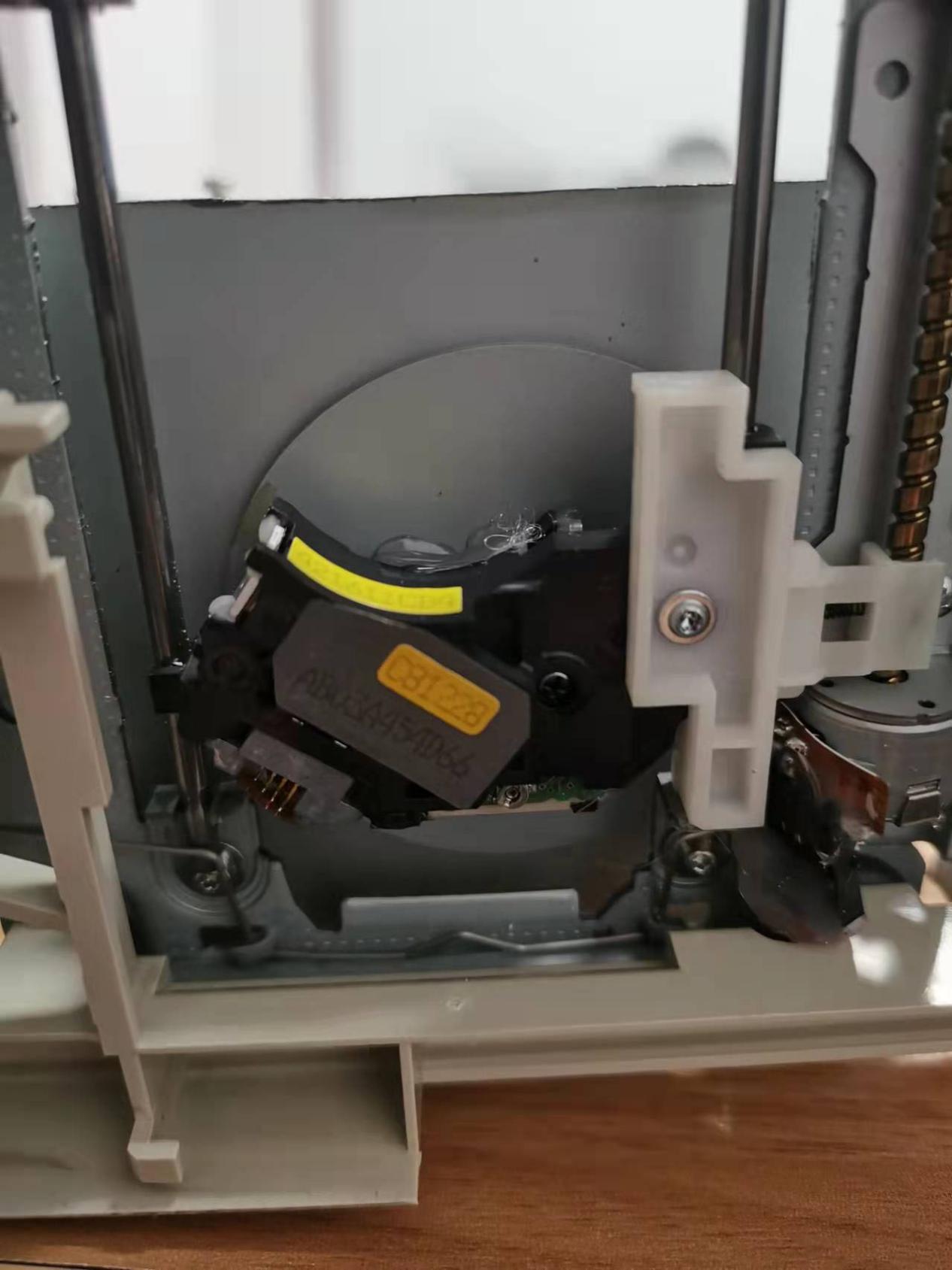
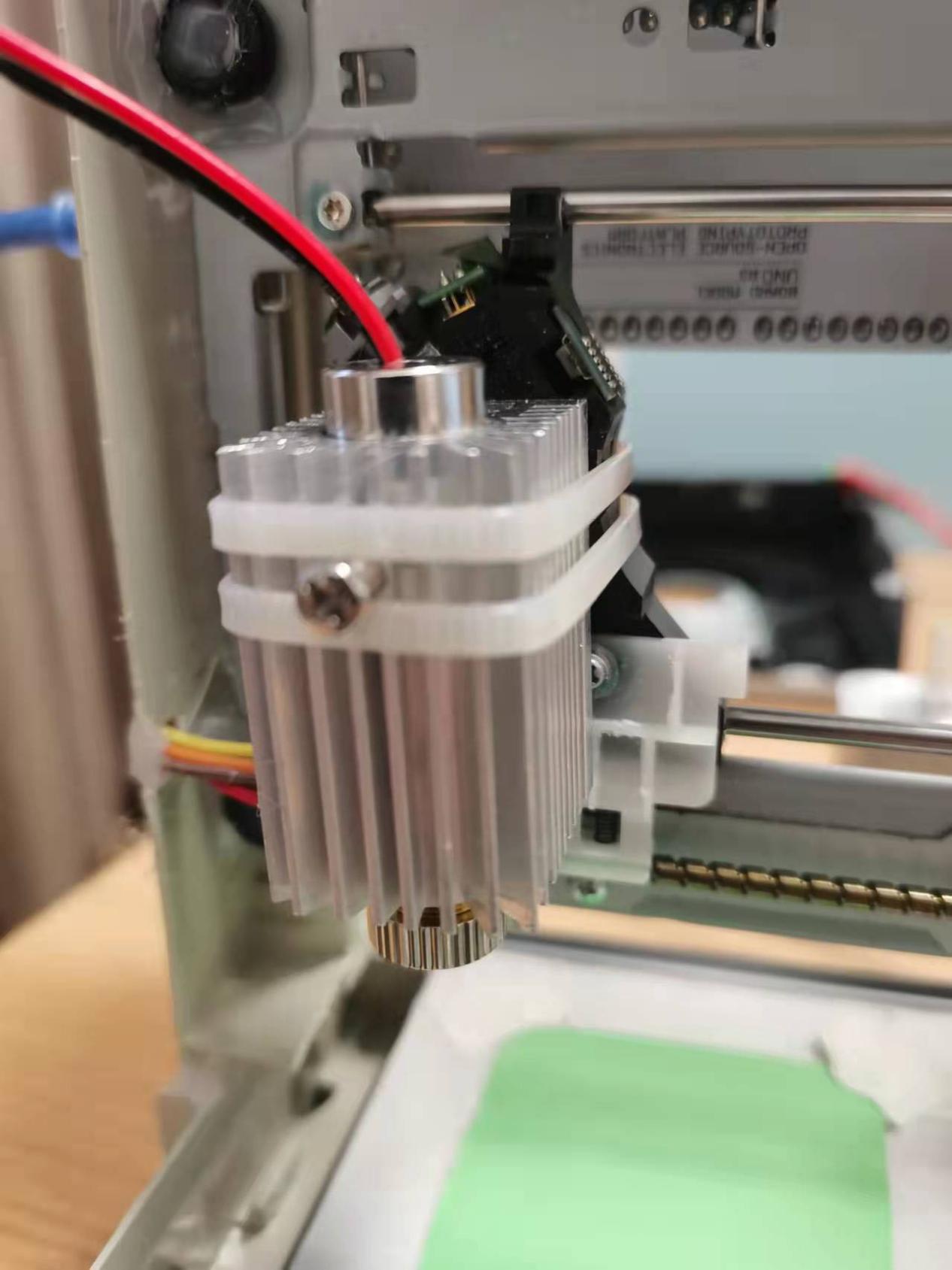
Sel hetkel on kõik riistvaraosad ühendatud. Kui õnnetust ei juhtu, saab lasergraveerimissüsteem normaalselt töötada.
7. samm. Graveerimine ja silumine
Graveerimiseks peate vaid laadima G-koodi faili ülemisse arvutitarkvarasse (CNCjs) ja klõpsama käivitamiseks. G-koodi genereerimiseks on palju võimalusi, saate ise otsida.
Seejärel saabub põnev aeg, mil saate printida oma lemmikteksti või -graafikat puidule, MDF-plaadile, vineerile, akrüülile, plastikule ja muudele materjalidele.
Asjad, mida kaaluda
1. Enne lahkumist peate selgelt aru saama, et see lasergraveerimismasin suudab graveerida ainult akrüüli, nahka ja väikeseid puidulaaste, mis ei peegelda punast valgust, näiteks sinist, rohelist või musta. Graveerimisjoone suurus on 37 mm x 37 mm. Seda saab kasutada ainult õppimiseks ja testimiseks, mitte äriliseks otstarbeks.
2. Ütle kolm korda olulist asja: enne laseri sisselülitamist kanna kindlasti kaitseprille ja tuleta ümbritsevatele inimestele meelde, et nad pööraksid tähelepanu lasergraveerimise ja -lõikamise ohtudele.
3. Kui astmeline mootor on väga kuum, on vaja A4988 draiveri potentsiomeetri pööramiseks Phillipsi kruvikeerajaga töövoolu vähendamiseks keerata.
Pärast ülaltoodud sisu lugemist, kas teie arvates on sellise lasergraveerija ise valmistamine väga lihtne? Kui see teid huvitab, siis kiirustage ja tehke ka üks.