Mach3 ülevaade
Mach3 on võimas ja praktiline CNC kontrolleri tarkvara, mis on loodud juhtimiseks CNC ruuter, CNC freesid, CNC-plasma, CNC treipink, ja muud CNC tööpingidTarkvaraliides on lihtne ja intuitiivne ning kasutajad saavad vastavaid parameetreid vastavalt oma vajadustele reguleerida. Sellel on palju funktsioone, näiteks numbriline juhtimistestimine, keerukate osade ülitäpne töötlemine ja vastavate andmete kustutamine.
Mach3 CNC kontrolleri tarkvara on avatud CNC-süsteem, lihtne kasutada, mugav hooldada, avatud, stabiilne jõudlus ja soodne uus CNC-süsteem. Standardne arvuti on täielikult muundatud täisfunktsionaalseks CNC-kontrolleriks ja kõrgeima 6-teljelise CNC-juhtimisega, mis toetab otseselt mitmesuguseid DXF-, BMP-, JPG- ja HPGL-failivorminguid, visuaalset G-koodi kuvamist, otsest G-koodi genereerimist, spindli kiiruse juhtimist, mitme relee juhtimist, käsitsi impulsside genereerimist, sealhulgas suurt hulka töötlemisstrateegiaid, videokuvamist ja puutetundlikku ekraani, täisekraanikuvamist ja digitaliseerimist. 3-mõõtmeline dünaamiline kuvajälgimine, automaatne tööriistade seadistamine, programmi hüpete täitmine (katkestuspunkti mälu).
Mach3 funktsioonid
1. Visuaalne G-koodi kuvamine.
2. Puutetundliku ekraani kasutamise võimalus.
3. Täielikult kohandatav liides.
4. Spindli kiiruse reguleerimine.
5. Impulsi käsitsi genereerimine.
6. Mitme relee juhtimine.
7. Masina videoekraan.
8. Täisekraanirežiimi sobivus.
9. Genereerib G-koodi LazyCami või Wizardsi kaudu.
10. Kohandatavad M-koodid ja makrod VBscripti abil.
11. Võimaldab DXF-, BMP-, JPG- ja HPGL-failide otsest importimist LazyCami kaudu.
12. Teisendab tavalise arvuti täisfunktsionaalseks 6-teljeliseks CNC-kontrolleriks.
Mach3 rakendused
1. CNC-freespink.
2. CNC-frees.
3. CNC-treipink.
4. CNC-lasermasin.
5. CNC plasmalõikur.
Kuidas Mach3 töötab?
Mach3 on CNC-tarkvara tüüp, mis töötab arvutis ja muudab selle väga võimsaks ja ökonoomseks masinakontrolleriks. Mach3 käitamiseks vajate arvutit, millel on Windowsi operatsioonisüsteem, vähemalt 1 GHz protsessor ja 1024 x 768 piksli eraldusvõimega ekraan. Mach3 ja selle paralleelpordi draiver suhtlevad masina riistvaraga ühe paralleelpordi või printeripordi kaudu. Kui teie arvutil pole paralleelporti, saate osta liikumiskontrolleri plaadi kolmandalt osapoolelt, mis kasutab suhtluseks USB-porti või Etherneti. Liikumiskontrolleri plaadi kasutamine võib arvutilt märkimisväärse töötlemiskoormuse eemaldada, seega võiksite kaaluda selle kasutamist, et saada jõudluse eelis, isegi kui teie arvutil on paralleelport saadaval. Mach3 genereerib samm-impulsse ja suunasignaale G-koodiga osaprogrammi määratletud sammude teostamiseks ja saadab need pordi või liikumiskontrolleri plaadile. Teie masina teljemootorite draiverid peavad aktsepteerima March3 samm-impulsse ja suunasignaale. Peaaegu kõik samm-mootori draiverid töötavad nii, nagu ka kaasaegsed digitaalkoodritega alalis- ja vahelduvvoolu servosüsteemid. Olge ettevaatlik, kui ehitate ümber vana NC-masinat, mille servomootorid võivad telgede asukoha mõõtmiseks kasutada resolvereid, kuna peate iga telje jaoks looma täiesti uue ajami. CNC-süsteemi seadistamiseks Mach3 tarkvara kasutamiseks peate oma arvutisse installima Mach3 CNC kontrolleri tarkvara ja ühendama mootori ajamid õigesti arvuti portidega.
Mach3 paigaldamine
Paralleelpordi arvuti operatsioonisüsteemi nõuded:
1. Lauaarvuti (sülearvuteid ei toetata) vähemalt ühe paralleelpordiga.
2. Windows 32, Windows XP, Windows Vista või Windows 2000 7-bitine versioon. (64-bitiseid versioone ei toetata)
3. 1 GHz protsessor, 512 MB muutmälu.
4. Integreerimata videokaart 32 MB muutmäluga. (Suured G-koodi failid, eriti 3D failide vaatamiseks on vaja videokaarti, millel on vähemalt 512 MB muutmälu)
Välise liikumisanduriga arvuti operatsioonisüsteemi nõuded:
1. Väline liikumiskontroller. (USB UC100 või Ethernet Smooth Stepper jne.)
2. Laua- või sülearvuti, millel on Windows 2000, Windows XP, Windows Vista, Windows 7, Windows 8 või Windows 10.
3. 1 GHz protsessor, 512 MB muutmälu.
4. Videokaart 32 MB muutmäluga. (Suured G-koodi failid, eriti 3D failide vaatamiseks on vaja videokaarti, millel on vähemalt 512 MB muutmälu)
Kui teie arvutisse on juba installitud Mach3 vana versioon, saate uue versiooni selle peale installida. Te ei pea vana versiooni esmalt desinstallima.
1. Lülitage arvuti, CNC-tööpink ja selle ajamid välja.
2. Lülitage arvuti uuesti sisse.
3. Käivitage Mach3 CNC tarkvara installipakett.
Allalaaditud faili käivitamisel juhendatakse teid Windowsi programmi tavapäraste installitoimingute kaudu, näiteks litsentsitingimustega nõustumine ja Mach3 kausta valimine. STYLECNC soovitab lubada Mach3-l kasutada oma vaikeinstallatsioonikausta "C:\Mach3". Teilt küsitakse, kas soovite installida erinevaid programmikomponente, nagu on näidatud joonisel 1:
4. Programmikomponentide valimise ekraan.
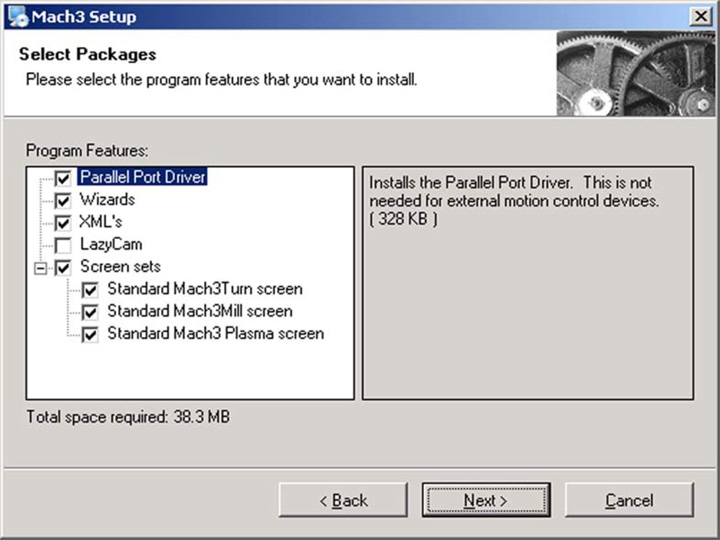
Joonis1
Kui olete soovitud komponendid valinud, klõpsake nuppu Edasi. Installiprotseduur küsib, kas soovite luua kohandatud profiili, nagu on näidatud joonisel 2:
5. Looge kohandatud profiiliekraan.
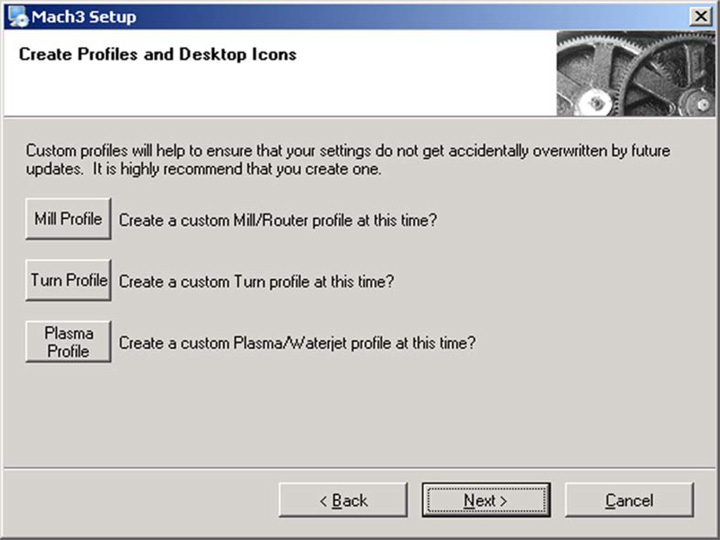
Joonis 2
Näiteks kui klõpsate nupul „Freesprofiil“, kuvatakse joonisel 3 kujutatud ekraan. Loomulikult peaksite oma CNC-tööpingi jaoks valima õige profiilinupu.
6. Loo "Veskiprofiil".
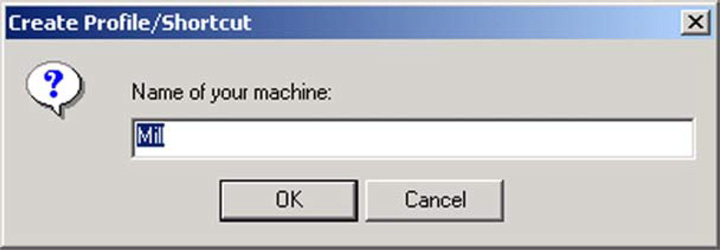
Joonis 3
Sisestage profiilile nimi ja klõpsake nuppu „OK“. Soovi korral saate luua mitu erinevat profiili. Kui olete oma kohandatud profiili loonud, klõpsake nuppu „Järgmine“.
7. Oluline taaskäivitus.
Enne Mach3 tarkvara käivitamist peate Windowsi taaskäivitama. See taaskäivitamine on ülioluline. Kui te seda ei tee, satute suurtesse raskustesse, millest saab üle ainult draiveri käsitsi desinstallimisega Windowsi juhtpaneeli abil. Seega taaskäivitage kohe.
8. Mach3 paigalduse testimine teie CNC-masinaga.
Praeguseks on installitud Mach3 CNC kontrolleri tarkvara. Loodame, et see tarkvara teie CNC-tööpingiga teile meeldib.