
Oluline samm disaini ja tootmise vahelise lõhe ületamisel on G-koodi faili loomine. CNC kasutajate jaoks on ArtCAM võimas tööriist, mis lihtsustab keerukate jooniste loomist ja teisendab need töödeldavaks koodiks. Nii algajad kui ka kogenud kasutajad saavad hõlpsalt G-koodi genereerida... CNC-masinad järgides seda juhendit, mis protsessi demonstreerib. Koos saame iga etapi lahti võtta ja aidata teil luua teie ettevõtmise jaoks ideaalse faili.
Mis on ArtCAM?
Spetsialiseerunud CAD / CAM tarkvara ArtCAM-i kasutatakse CNC-masinate projekteerimisel ja ehitamisel. Selle ainulaadne võime toota uskumatult täpseid detaile 2D/3D Models on selle populaarseks teinud paljudes tööstusharudes, sealhulgas siltide valmistamisel, ehete valmistamisel, puusepatöödel ja mujal. ArtCAMi tööriistade valiku abil saavad kasutajad otse programmis visandada, vormida ja disainidega töötada. ArtCAMi intuitiivne liides muudab kunstiliste kontseptsioonide tõlkimise täpseteks masinajuhisteks lihtsaks, olenemata loodavate reljeefide või graveeringute keerukusest.
Eriti hinnatud on tarkvara tugevad tööradade genereerimise võimalused, mis lihtsustavad CNC-töötlemiseks disainide ettevalmistamist. Ühel platvormil saavad kasutajad valida oma materjali jaoks ideaalsed tööriistad, muuta lõikesügavust ja isikupärastada oma töötlemistaktikat. Professionaalidele ja entusiastidele, kes soovivad oma digitaalsete disainide realiseerimiseks kasutada CNC-masinaid, on ArtCAM eelistatud valik tänu oma ulatuslikele disainivõimalustele ja kohandatavusele.
Mis on G-kood?
CNC-masinate juhtimiseks kasutatav programmeerimiskeel kannab nime G-kood ja see suunab nende liikumisi ja toiminguid etteantud ülesannete täitmiseks. G-koodi võib vaadelda kui juhiste kogumit, mis määrab masinale kõik selle liikumised, kiirused ja lõikeajad. Iga G-koodi rida tähistab kindlat toimingut, näiteks tööriista vahetamist, lõikeriista nihutamist või spindli kiiruse muutmist.
Pärast teie projekti ja tööradade konfigureerimist genereerib CAM (arvutipõhine tootmine) tarkvara, näiteks ArtCAM, G-koodi failid. Pärast loomist edastatakse need failid CNC-masina kontrollerisse, mis seejärel loeb juhiseid ja teeb vajalikud lõiked. Täpsed sätted ja simulatsioonid enne töö teostamist on olulised, kuna G-koodi genereerimise kvaliteet määrab teie töötlemisprojekti täpsuse ja efektiivsuse.
Miks kasutada ArtCAMi G-koodi genereerimiseks?
ArtCAM on suurepärane valik G-koodi loomiseks tänu oma keerukatele disainivõimalustele ja hõlpsasti kasutatavale liidesele. Siin on mõned põhjused, miks CNC kasutajad arvavad, et see on parem.
• ArtCAMi abil on võimalik luua väga täpseid ja detailseid kujundusi tänu selle intuitiivsele paigutusele nii 2D/3D disaine.
• ArtCAMi kaasasolevad töötlemistehnikad muudavad tööriistaradade loomise lihtsamaks.
• Toetatud on lai valik CNC-masinaid.
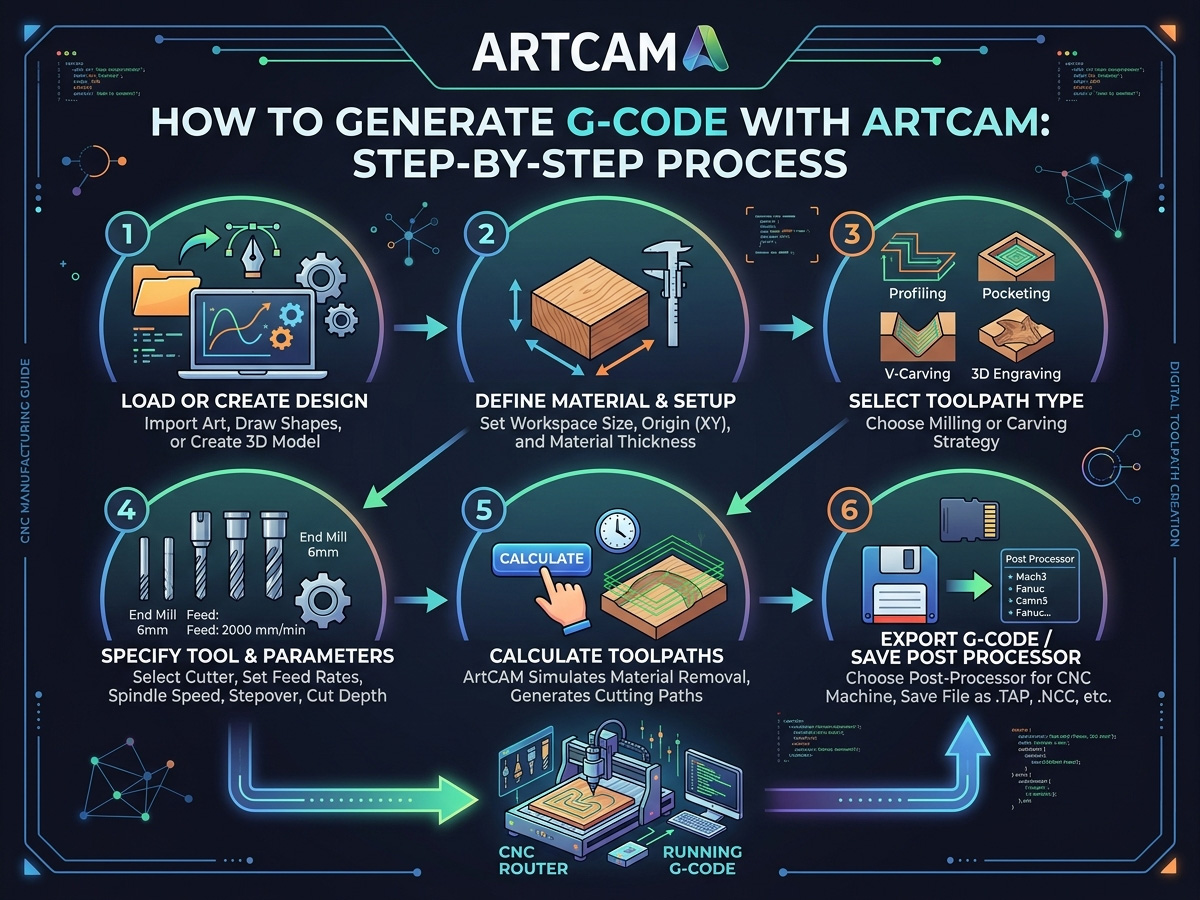
Kuidas genereerida ArtCAM-iga G-koodi CNC-masina jaoks
ArtCAMi kasutamine CNC-masina jaoks G-koodi loomiseks on teie disainilahenduste elluviimisel ülioluline samm. Teie CNC-masin tõlgendab teie digitaalsed joonised täpseteks liigutusteks ja toiminguteks, kasutades G-koodi, mis toimib selle keelena. Oma tugevate disaini- ja tööradade arendamise võimalustega lihtsustab ArtCAM seda protsessi ja lihtsustab täpse G-koodi loomist. Teie CNC-projektide kvaliteeti ja tõhusust saab oluliselt parandada, õppides, kuidas ArtCAMi abil G-koodi genereerida, olenemata teie kogemuste tasemest.
ArtCAM-projekti seadistamine
Enne disainimise alustamist on oluline oma projekt korralikult ette valmistada. Alustage projektiga alles pärast seda, kui olete veendunud, et teil on ideaalne paigutus. Nii alustategi,
• Käivitage oma arvuti tarkvara.
• Valige peamenüüst „Uus mudel” ja sisestage projekti mõõtmed. See hõlmab paksust, laiust ja kõrgust.
• Lõikeseaded, mida saate kasutada, sõltuvad materjali tüübist, millega töötate.
• Määrake positsioon, kust teie CNC-masin lõikama hakkab, mis on tavaliselt all vasakul või keskel.
Oma kujunduse loomine või importimine
Nüüd on aeg oma disain ArtCAM-i tuua. Saate luua uue disaini otse tarkvaras või importida selle mõnest teisest CAD-tööriistast.
Uue kujunduse loomine ArtCAM-is
• Kasutage vektorjoonistamise tööriistu teksti või lihtsate kujundite loomiseks. Selle tööriistakomplekti abil saab luua CNC-operatsioonides kasutatavaid suletud objekte, kõveraid ja jooni.3D Kui vajate keerukamat disaini, on ArtCAMilt saadaval modelleerimisvahendid.
• Skulptuuritööriistu saab kasutada keerukate nikerduste loomiseks, reljeefidega töötamiseks ja tekstuuride loomiseks.
Kujunduste importimine
• ArtCAM võimaldab importida faile DXF-, EPS- ja STL vorminguid, kui olete oma projekti juba mõne teise programmi (nt AutoCAD või Adobe Illustrator) abil planeerinud.
• Valige lihtsalt fail, navigeerides menüüsse „Fail” > „Impordi”. Tööriistaradade seadistamine on järgmine samm, kui teie disain on valmis.
Tööriistaradade seadistamine
Tööriistarajad on marsruudid, mida CNC-masin teie disaini nikerdamiseks järgib. ArtCAM lihtsustab protsessi, pakkudes erinevat tüüpi lõigete jaoks erinevaid tööradade strateegiaid.
Tööriistaraja tüübid
1. 2D tööriistarajad: Lihtsateks lõiketoiminguteks, näiteks graveerimiseks või profiilide lõikamiseks. Need sobivad ideaalselt lamedate kujunduste jaoks.
2. 3D Tööriistarajad: Kasutatakse keerukamate kujunduste puhul, kus on oluline sügavus ja kumerus, näiteks bareljeefide loomisel.
3. Puurimistööriistade rajad: Kui teie disain nõuab puurimist, loob see töörada vertikaalsed augud vastavalt puuritera suurusele.
Tööriistaraja seadistamise protsess
• Valige töödeldav ala: Oma kujunduse osade valimiseks, mida soovite masinaga lõigata, kasutage ArtCAMi valikutööriistu.
• Valige õige tööriist: Parameetrite, näiteks läbimõõdu ja lõikesügavuse, reguleerimise abil võimaldab ArtCAM teil määratleda oma lõikeriista (näiteks otsfrees, kuulpeaga frees või V-kujuline frees).
• Määrake töötlemisparameetrid: määrake lõikesügavus, spindli pöörlemiskiirus (RPM) ja etteandekiirus (lõikekiirus). Need parameetrid määravad materjal, millega te tegelete, ja teie projekti jaoks vajalik täpsusaste.
• Tööriistaraja loomine: Looge tööriistarada pärast parameetrite täpseks määramist. ArtCAM arvutab tee teie projekti ja masina konfiguratsiooni põhjal.
Tööriistaraja simuleerimine
Enne lõpliku G-koodi loomist on hea mõte simuleerida tööriistarada, et uurida, kuidas CNC-masin disaini teostab. ArtCAMi simulatsioonivõimaluste abil saate enne töötlemist näha lõike eelvaadet ja tuvastada võimalikke probleeme.
Veenduge, et ükski osa materjalist ega masinast ei põrkaks tööriistaga kokku. Kui leiate probleeme, naaske tööriistaraja seadistusse ja tehke vajalikud muudatused. Kuna simulatsioon välistab vead, võib see säästa nii teie aega kui ka ressursse.
G-koodi genereerimine
Kui tööriistarada on lõplikult paika pandud, on aeg genereerida G-koodi fail. See samm on kriitilise tähtsusega, kuna CNC-masin kasutab G-koodi lõiketoimingute tegemiseks.
G-koodi genereerimise sammud
1. Valige postprotsessor: ArtCAM ühildub paljude CNC-masinate kaubamärkide ja tüüpidega. Valige sobiv postprotsessor, mis teisendab teie tööraja teie masinale ainuomaseks G-koodiks.
2. G-koodi genereerimine: valige postprotsessor ja seejärel klõpsake valikut „Genereeri G-kood“. Fail salvestatakse laiendiga „.nc“ või „.tap“ või vormingus, mida teie CNC-masin saab lugeda.
3. Salvesta fail: Kui oled valmis G-koodi faili CNC-masinasse saatma, salvesta see kohta, millele sul on mugav ligi pääseda.
G-koodi ülekandmine CNC-masinasse
Nüüd, kui teil on oma G-kood fail, on aeg see CNC-masinasse laadida. Selleks on mitu võimalust, olenevalt masinast.
• USB-edastus: G-koodi saab paljude CNC-masinate puhul USB-mälupulga kaudu edastada. Faili kasutamiseks kopeerige see lihtsalt USB-mälupulgale ja sisestage see arvuti kontrollerisse.
• Otseühendus: Jada- või USB-ühenduse abil võimaldavad teatud seadmed otseühendust teie arvuti ja CNC vahel.
• Juhtmevaba edastus: Kui teie CNC-masin toetab juhtmevabasid ühendusi, saate G-koodi faili otse arvutist WiFi kaudu saata.
Kui G-kood on üles laaditud, saate töötlemisega alustada.
Levinud vead, mida G-koodi genereerimisel vältida
Isegi kogenud kasutajad võivad G-koodi genereerimise käigus vigu teha. Mõned levinud vead, mida teha võite, on järgmised:
1. Valed tööriistaraja konfiguratsioonid: kontrollige oma etteandekiirust, spindli kiirust ja tööriista suurust kaks korda päevas.
2. Simulatsiooni ignoreerimine: Kuigi simulatsioon võib tunduda aeganõudev, võib see vältida kulukaid vigu.
3. Vale postprotsessori kasutamine: veenduge, et kasutatav postprotsessor sobib teie CNC-masinale.
Näpunäited G-koodi genereerimise optimeerimiseks ArtCAM-is
Sujuva ja tõhusa CNC-töötlemise saavutamiseks on vaja optimeerida G-koodi genereerimist ArtCAM-is. Tööradade sujuvamaks muutmise, etteandekiiruste muutmise ja disainikihtide korraldamise abil saate säästa aega ja parandada oma projekti õigsust. Need väikesed muudatused aitavad teil oma masinast ja materjalidest maksimumi võtta, parandades samal ajal ka jõudlust. Siin on mõned näpunäited ArtCAM-i G-koodi genereerimise maksimeerimiseks:
• Kasutage kihte keerukate kujunduste jaoks: Kihtide kasutamine aitab teil projektis tõhusalt hallata ja korraldada mitut tööriistarada.
• Testimine näidismaterjaliga: Veenduge, et kõik toimib korralikult, testides G-koodi näidisel enne selle rakendamist oma valmistootel.
• Tööradade optimeerimine kiiremate lõigete jaoks: ArtCAM võimaldab teil tööradu maksimaalse efektiivsuse saavutamiseks reguleerida.
• Proovige lõikejärjekorda ja etteandekiirust reguleerida, et saavutada kiirem tootmine ilma kvaliteeti ohverdamata.
Õige ArtCAM-i tööriistaraja strateegia valimine teie projekti jaoks
ArtCAM pakub mitut tööriistaraja strateegiat ja õige strateegia valimine enne G-koodi genereerimist määrab nii lõikekvaliteedi kui ka tsükliaja. Profiilitööriistarajal lõigatakse mööda 2D-vektori kontuuri märkide, inkrustatsioonide ja komponentide profileerimiseks. Pindala puhastuse tööriistarajal eemaldatakse materjali vektori piiri seest või väljast taskute, süvendite ja lameda põhjaga õõnsuste jaoks. 3D Töötlemisel eemaldavad jämetöötlusrajad puistematerjali lameda otsafreesiga agressiivsete sammudega ning viimistlustööriistaraadid järgivad reljeefpinda kuulpeafreesiga peene sammuga, et luua sile detail dekoratiivpaneelidel, konsoolidel ja mööblielementidel.
Tööriistaraja sobitamine masinaga on sama oluline kui selle sobitamine konstruktsiooniga. Standardne 3-teljeline CNC puidust ruuterid tõhusalt hakkama profiililõikuste, taskute freesimise ja ühepoolse reljeefnikerduse tegemisega. Komplekssete skulptuuride ja ümbritsevate nikerduste jaoks on vaja pöörlevaid tööriistaradu, mis on saadaval G-koodi väljastamisel. 3D CNC ruuteri masin 4. teljega. ArtCAMi tööriistaraja simulatsiooni eelvaade võimaldab teil enne materjalile kinnitamist ekraanil valmis kuju kontrollida, tuvastades sügavusvead, süvendid ja puudujäägid, mis muidu raiskaksid materjali ja masina aega.
CNC-kontrolleri jaoks õige postprotsessori valimine
Postprotsessor on ArtCAMi sisemiste tööriistaradade andmete ja teie CNC-kontrolleri poolt mõistetava G-koodi dialekti vaheline teisenduskiht. Erinevad kontrollerid, näiteks DSP, Mach3, GRBL, NCStudio ja Syntec, tõlgendavad G-koodi käske väikeste erinevustega kaareformaatides, spindlikoodides ja ohutu h8 käsitsemises. Vale postprotsessori kasutamine võib põhjustada telje suuna vigu, valesid spindli käivitusjärjestusi või ootamatuid kiireid liigutusi, mis võivad tööriista töödeldavasse detaili kokku põrgata.
ArtCAM-il on kaasas tavaliste kontrollerite postprotsessorite teek ja enamik CNC-freespinkide tootjaid pakuvad oma masina püsivarale vastavat soovituslikku postprotsessori faili. Enne esimese G-koodi faili salvestamist kontrollige, millist kontrollerit teie masin kasutab, ja laadige vastav postprotsessor ArtCAM-i väljundseadetesse. Tehke kuivtest väljalülitatud spindli ja tõstetud tööriistaga, et veenduda, kas telgede liikumised, etteandekiirused ja tööriistavahetused toimuvad õiges järjekorras. Ühilduva projekteerimis- ja tootmistarkvara laiema ülevaate saamiseks vaadake CNC tarkvara ressursikogu loetleb kõige laialdasemalt kasutatavaid CAD/CAM tarkvarapaketid koos nende toetatud failivormingute ja kontrollerite ühilduvusega.
Levinud G-koodi vigade tõrkeotsing pärast ArtCAM-ist eksportimist
Isegi õigesti kavandatud töörada võib masinal ootamatuid tulemusi anda, kui G-koodi eksport sisaldab parameetrite mittevastavust. Üks sagedasemaid probleeme on ühikute mittevastavus: ArtCAM võib eksportida millimeetrites, samal ajal kui kontroller ootab tollides, mistõttu masin lõikab vaid osa kavandatud suurusest või ületab tooriku täielikult. Kontrollige alati, et G-koodi päises oleks meetrilise süsteemi jaoks määratud G21 või tollise süsteemi jaoks G20, ja kinnitage, et kontrolleri vaikeseaded vastavad ühikutele.
Söötmiskiiruse vead on levinuim probleem teisel kohal. Kui eksporditud söötmiskiirus ületab masina maksimaalse liikumiskiiruse, siis kontroller kas fikseerib väärtuse vaikselt või annab alarmi, olenevalt püsivarast. Enne eksportimist vaadake oma ArtCAM-i tööriistaraja parameetrid üle masina nimiväärtusega maksimaalse söötmiskiiruse ja kiirliikumiskiiruse. Samuti tuleb tähelepanu pöörata ohutu h8 ja tagasitõmbamise väärtustele; liiga madalale seadmine võib tööriista lõikete vahel klambrite või kinnitusdetailide vahel lohistada. Põhjalik juhend... Levinud CNC-freesi probleemid ja tõrkeotsingu lahendused hõlmab täiendavaid mehaanilisi ja tarkvaralisi probleeme, mis mõjutavad lõiketäpsust. Kui teie töövoog on seadistatud, on teek tasuta 3D CNC-freeseri failid pakub impordivalmis kujundusi ArtCAM-i ja masina vahelise ülekande testimiseks reaalsetes projektides.
Järeldus
ArtCAMi abil on CNC-masinale G-koodi genereerimine lihtne. Kõik, mida pead tegema, on oma projekt üles seada, kujundada, luua töörajad ja eksportida G-koodi fail. Väikese kogemusega saad luua suurepäraseid töödeldavaid faile, mis tagavad täpse ja produktiivse väljundi. Ära kunagi unusta kasutada sobivat postprotsessorit, simuleerida tööradasid ja edastada fail õigesti oma CNC-masinasse. Sinu digitaalsed kujundused saab nüüd hõlpsasti reaalsuseks muuta.