Määratlus
Mis on EZCAD?
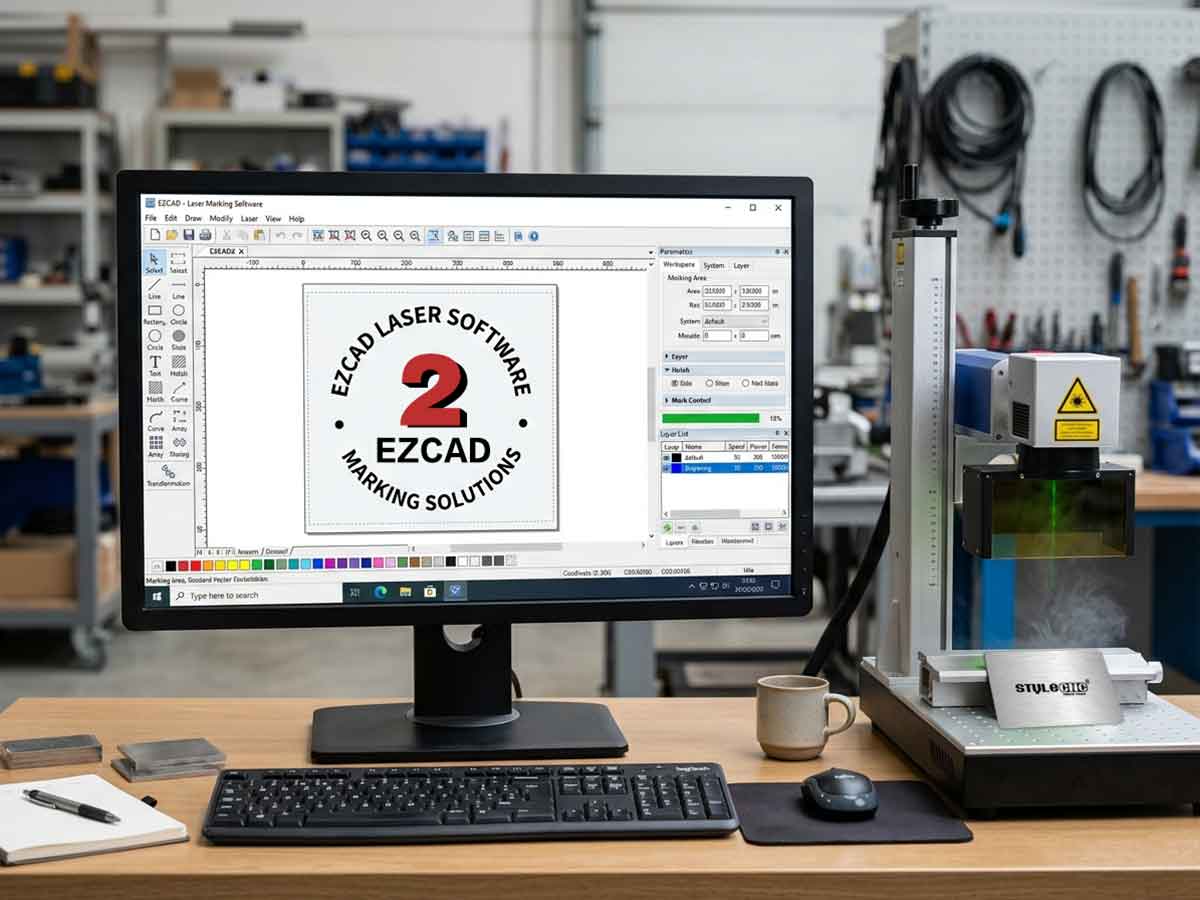
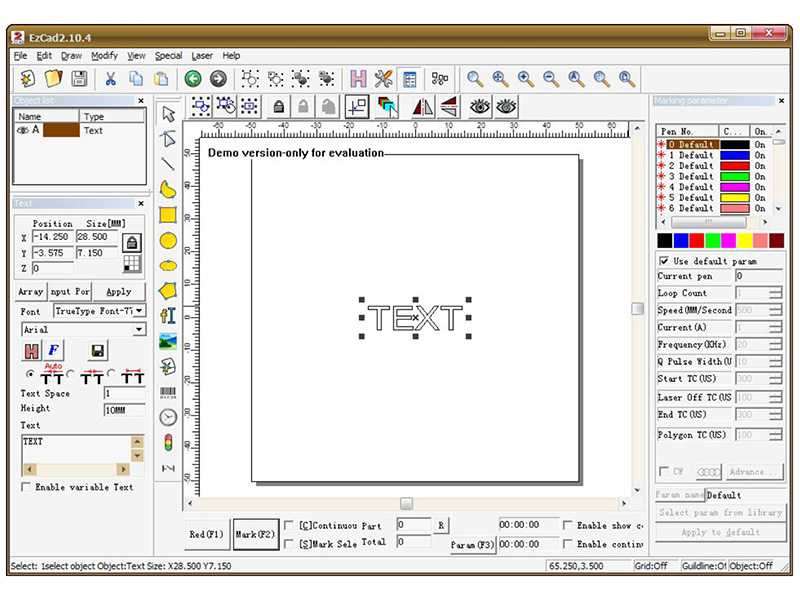
EZCAD on nutikas tarkvara lasermärgistamise süsteem, mida kasutatakse Windows XP, Windows 32, Windows 64 ja Windows 7 8-bitistel või 10-bitistel operatsioonisüsteemidel. EZCAD juhib lasermärgistusmasina USB-juhtpaneeli, et märkida objekti pinnale teksti, mustreid ja fotosid.
FUNKTSIOONID
1. Kasutajad saavad oma graafikat vabalt kujundada.
2. Toetatud on erinevat tüüpi fonte. Näiteks TrueType, SHX, JSF (EZCAD-i määratletud üherealine font), DMF (punktmaatriksfont), ühemõõtmeline vöötkood, kahemõõtmeline vöötkood jne.
3. Paindlik muutuv tekst: muudab teksti lasertöötluse ajal reaalajas. Toetatud on Exceli andmelehed.
4. Kas jadapordi kaudu saab otse tekstiandmeid lugeda.
5. Kas võrgu kaudu saab otse tekstiandmeid lugeda.
6. Tugev sõlme redigeerimise funktsioon muudab kõvera muutmise lihtsamaks.
7. Tarkvara toetab 265 "pliiatsit", mida kasutatakse graafika joonistamiseks ja millele saab määrata erinevaid töötlemisparameetreid.
8. Toetatud on levinumad pilditüübid (bmp, jpg, gif, tga, png, tif jne).
9. Toetatud on tavalised vektorpildid (ai, dxf, dst, plt jne).
10. Pilditöötlus (halltoonides, valge/must teisendused).
11. Võimsad koorumisfunktsioonid, näiteks ümara luugi tugi.
12. Mugavamad IO-toimingud ja abiseadmete lihtsam ühtlustamine.
13. Toetab dünaamilist teravustamist (3-teljeline töötlussüsteem).
14. Toetab otseselt SPI G3 kiudlaserit ja uusimaid IPG_YLP ja IPG_YLPM kiudlasereid.
15. Avatud keeletugisüsteem muudab tarkvara käitamise erinevates keeleplatvormides lihtsaks.
paigaldamine
Kuidas installida EZCAD tarkvara oma lasermärgistusmasinasse?
EZCAD tarkvara töötab sülearvutis või arvutis, millel on 900 MHz protsessor ja vähemalt 256 MB muutmälu. Üldiselt soovitame kiireimat saadaolevat sülearvutit või arvutit. EZCAD töötati välja Microsoft Windows XP-s ning see töötab operatsioonisüsteemides Windows XP, Windows 7, Windows 8 ja Windows 10.
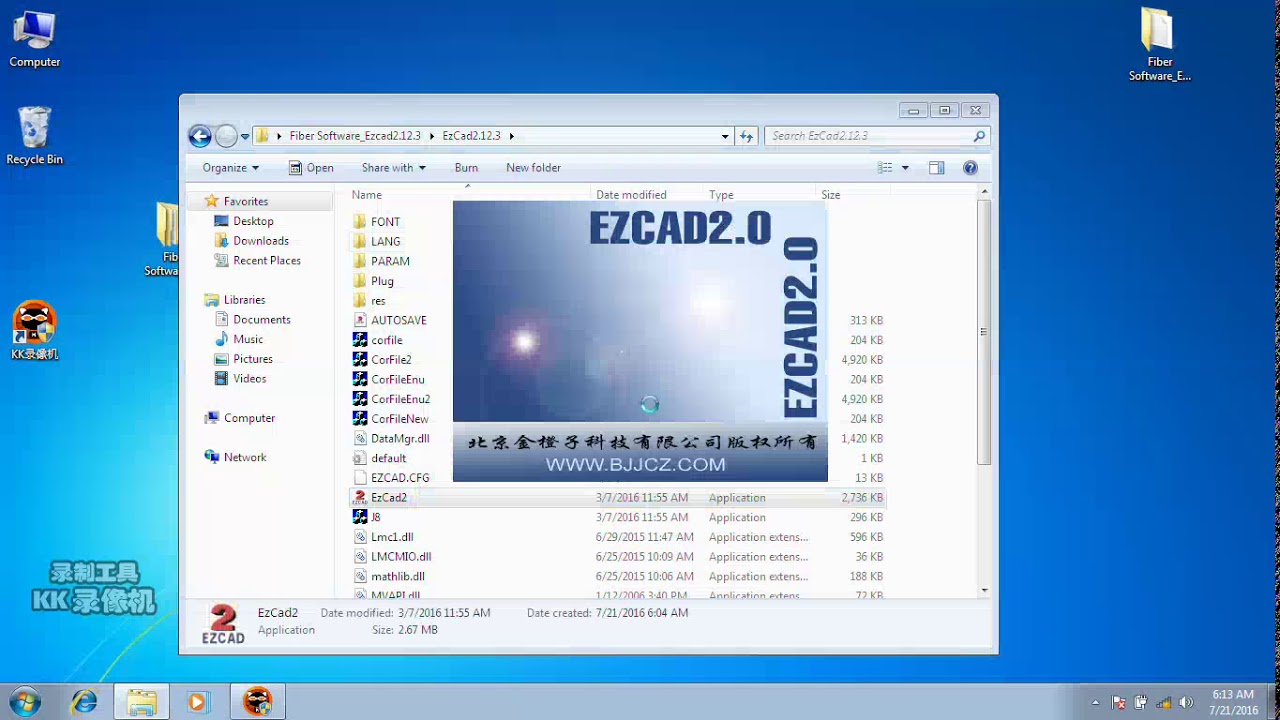
EZCADi installimine on väga lihtne. Teil on vaja lihtsalt kopeerida installi-CD-l olev EZCAD kaust kõvakettale ja seejärel topeltklõpsata EZCAD.exe failil EZCADi kaustas, et tarkvara käivitada.
EZCAD vajab mõnikord tarkvaralist turvaseadet. See seade ühendatakse arvuti USB-porti. Kui adapterit pole või see pole õigesti installitud, kuvatakse hoiatus ja tarkvara töötab demorežiimis. Demorežiimis saame tarkvara hinnata, kuid me ei saa faile salvestada ega lasermärgistusmasinat juhtida.
1. samm. Kopeerige USB-mälupulga sisu ja EZCAD tarkvara kaust oma arvutisse. Pange tähele EZCAD kaustas olevaid lisafaile ja kaustu.
2. samm. Veenduge, et USB-kaabel on laseri juhtseadme tagaküljel ühendatud arvuti kaustaga „Minu dokumendid” ja laseri toitenupp on sisse lülitatud.
3. samm. Vasakklõpsake hiirega Windowsi Start-ikoonil ja seejärel vasakul klõpsates valikul Seadmed ja printerid. Peaksite nägema määratlemata seadet USBLMCV2 koos kollase hoiatusnupuga.
4. samm. Paremklõpsake USBLMCV2-l ja valige „Atribuudid“. Valige riistvara vahekaardil „Lasermarki juhtplaat“, klõpsake „Atribuudid“ ja valige vahekaart „Draiverid“. Klõpsake „Värskenda draiverit“ ja valige käsitsi otsing. Sirvige kausta „Minu dokumendid“ > „EZCAD“ > „Draiverid“. Valige oma arvutile sobiv 32- või 64-bitine kaust. Teie süsteem peaks vastama, et draiver on edukalt värskendatud.
Märkus. Selle teabe oma arvuti kohta leiate menüüst Start > Juhtpaneel > Süsteem.
5. samm. Seejärel tehke otsetee EZCAD programmi järgmiselt:
Ava kaust EZCAD. Kaustas EZCAD peaksid nägema faili EZCAD. Paremklõpsa EZCAD rakenduse failil ja vali "Kopeeri". Paremklõpsa töölaual ja vali "Kleebi otsetee". Seejärel saad otsetee abil tarkvara avada ja alustada loominguliste ja kasumlike esemete laseriga valmistamist.
Kasutusjuhend (PDF)
See on algajatele mõeldud hõlpsasti jälgitav kasutusjuhend samm-sammult, mis õpetab, kuidas EZCAD tarkvara lasermärgistamiseks kasutada.
EZCAD tarkvara kasutusjuhend lasermärgistussüsteemidele
EZCAD-i parameetrite mõistmine paremate märgistustulemuste saavutamiseks
EZCAD-i parameetrid kontrollivad, kuidas teie laser iga materjaliga suhtleb, ning õige kiiruse, võimsuse ja sageduse kombinatsiooni saamine eraldab puhta ja korduva jälje põlenud märgist. Kolme põhiseadistuse ja mõne materjalispetsiifilise muudatuse valdamine avab ühtlased tulemused roostevaba terase, alumiiniumi, plasti ja kaetud pindade puhul.
Põhiparameetrid: kiirus, võimsus ja sagedus
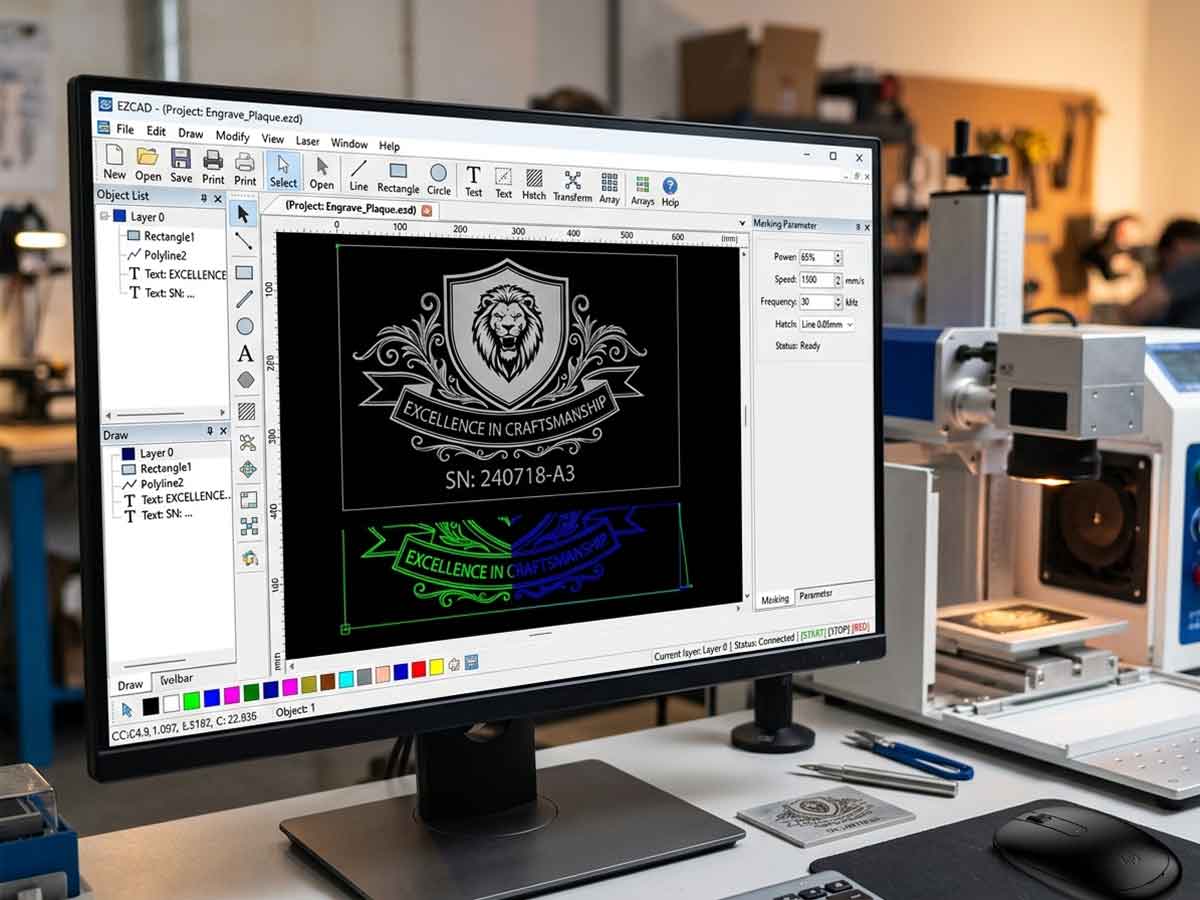
EZCAD-i parameetrite paneel kontrollib peaaegu kõiki teie toorikul nähtavaid tulemusi. Olenemata sellest, kas käivitate kiudlaseriga märgistusmasino CO2 lasermarkerVõi UV-lasermärgistussüsteem, need 3 väärtust kujundavad iga tulemust:
✓ Kiirus (mm/s): kui kiiresti galvopea kiirt liigutab. Suurem kiirus annab heledamad jäljed; väiksem kiirus sügavamale graveeringule.
✓ Võimsus (%): rakendatud laseri koguväljundi protsent. Koos sagedusega kontrollib see soojusenergia sisendit ja kontrasti.
✓ Sagedus (kHz): impulsi sagedus. Madal sagedus annab metalli graveerimiseks kontsentreeritud, sügavaid impulsse; kõrge sagedus tekitab plastile ja anodeeritud viimistlusele siledamad ja heledamad pinnajäljed.
Enne kohandamist tühistage parempoolsel paneelil valik „Kasuta vaikesätteid” ja seejärel klõpsake nuppu „Rakenda vaikesätetele”, et lukustada muudatused seansside vahel. Esmalt käivitage jääkmaterjalil väike testvõrk – niiskus ja pinnaviimistlus nihutavad optimaalset vahemikku.
Soovitatavad sätted tavaliste materjalide jaoks
Kasutage allolevat tabelit lähtepunktina a 30W kiudaineallikas ja seejärel täpsustage testimise abil. Täielike seadistamise juhiste saamiseks vaadake meie lasermärgistussüsteemi seadistamise juhend.
| MATERJAL | Kiirus | võim | Sagedus | Mõõtmine |
|---|---|---|---|---|
| Roostevaba teras (must) | 200 mm / s | 70% | 20 kHz | Mitmekordne läbimine sügavuse saavutamiseks |
| alumiiniumist | 1500 mm / s | 30% | 60 kHz | Hele pinnamärk |
| ABS-plastikust | 1000 mm / s | 30% | 25 kHz | Üksikpääs |
| messing | 400 mm / s | 80% | 30 kHz | Kergelt ebaterav |
| Kaetud metall | 800 mm / s | 50% | 40 kHz | Ühekordne läbimine toimib hästi |
Litsentseeritud ja tasuta alternatiivide leidmiseks sirvige meie valikut Parim lasergraveerimistarkvara.
Korduma kippuvad küsimused
Kas EZCAD ühildub Windows 11-ga?
EZCAD2 töötab Windows XP-s kuni Windows 10-s. EZCAD3 toetab Windows 10 ja 11 64-bitiste draiveritega, kuigi esimesel installimisel võib olla vaja draiveri allkirja jõustamine keelata. Valige oma laseri juhtplaadile sobiv versioon.
Milliseid failivorminguid EZCAD aktsepteerib?
EZCAD impordib AI, DXF, PLT, DST, BMP, JPG, GIF, PNG, TIF ja TGA faile. AI ja DXF annavad kõige puhtama vektorpildi, samas kui rasterpildid peaksid terava graveeringu saavutamiseks olema vähemalt 600 DPI-ga.
Miks mu märgistamine ootamatult aeglustub?
Kui valik „Kasuta vaikesätet“ jääb märgituks, tühistavad vaikesätted kohandatud väärtused. Tühjendage parempoolsel paneelil olev ruut, lähtestage kiirus ja võimsus käsitsi ning seejärel klõpsake sätete seanssidevaheliseks säilitamiseks nuppu „Rakenda vaikesätetele“.
Kas ma saan EZCAD-i kasutada ilma USB-donglita?
Ei. Ilma turvadonglita töötavas USB-pordis töötab EZCAD demorežiimis, faile ei saa salvestada ja laser ei tööta. Kui seda ei tuvastata, kontrollige seadmehaldurit.
Miks on roostevabale terasele musta märgistuse tegemisel valged jooned?
Muutke viirutusmeetodit, defokuseerige kiirt veidi, tõstke sagedust ja reguleerige joone kaugust. Kattuvate viirutusjoontega nihkega fokuseerimise märgistamine kõrvaldab lüngad ja annab ühtlase musta viimistluse.
Kuidas importida muutuva tekstiga Exceli andmelehte?
Kasutage tekstitööriista, lubage valik „Luba muutuv tekst”, valige „Fail” ja linkige oma CSV- või Exceli tabel. EZCAD sirvib kirjeid automaatselt, mis sobib ideaalselt seerianumbrite ja partiikoodide jaoks. Vaadake meie Lasergraveerimistarkvara tõrkeotsingu juhend levinud lõksude puhul.
Kas peaksin EZCAD-i regulaarselt uuendama?
Jah. Värskendab plaastridraiverite konflikte ja lisab toe uuematele laserallikatele. Ühendab need igapäevane hooldusrutiin et jõudlus oleks ühtlane.